dock-g

Features im Detail

Sechs Dinge, die dock-g gut kann — hier ausführlich statt in einem Satz.

Stacks im Griff

Alle Compose-Stacks auf einen Blick: Status, Start, Stop und Restart mit einem Tipp.

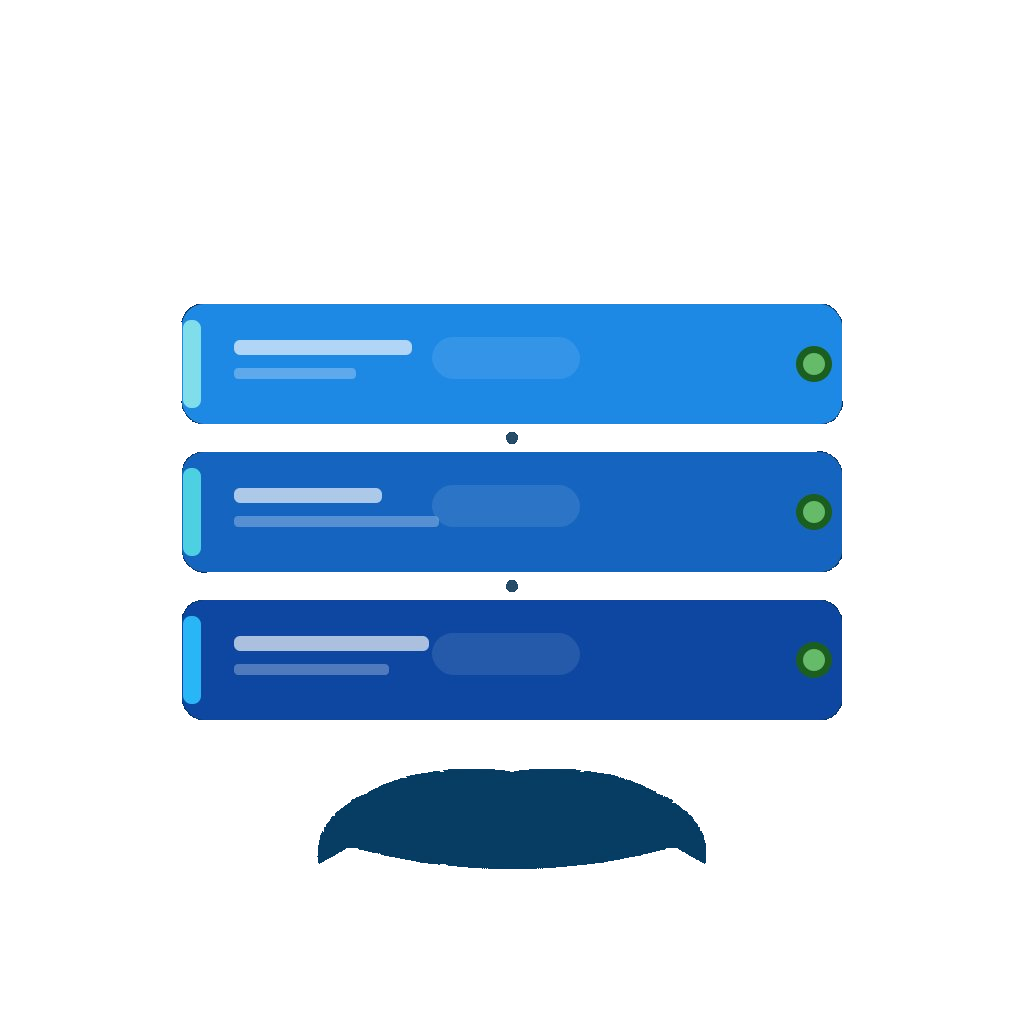
Die Stack-Übersicht zeigt jeden Compose-Stack als eigene Kachel mit farbigem Monogramm und aktuellem Zustand. Filter-Chips blenden auf Wunsch nur das ein, was gerade zählt: alles, was läuft, alles, was gestoppt ist, alles mit ausstehendem Update oder das Archiv. Gestoppte Stacks startest du direkt aus der Liste, ohne die Detailansicht zu öffnen.

In der Detailansicht bearbeitest du die compose.yaml, startest, stoppst und baust neu. Ring-Anzeigen für CPU, Arbeitsspeicher und Plattenplatz zeigen, woran es klemmt, bevor du in die Logs schaust.

Praktisch beim Anlegen neuer Stacks: Du kannst einen fertigen docker run-Befehl einfügen, und dock-g wandelt ihn direkt auf dem Gerät in eine compose.yaml um — ohne dass der Befehl dafür irgendwo hochgeladen wird.

Updates erkennen

Nur mit Dockge-Enhanced ↗

Eine orange Pille markiert jeden Stack mit ausstehendem Image-Update — geplant oder sofort.

Auf Servern mit Dockge-Enhanced prüft der Image Watcher regelmäßig, ob für die verwendeten Images neuere Versionen bereitstehen. In der Stack-Liste markiert eine orange Pille jeden betroffenen Stack, sodass du auf einen Blick siehst, wo etwas ansteht.

Pro Image legst du fest, wie damit umgegangen wird: sofort aktualisieren, zu einer festen Uhrzeit, oder gar nicht. Läuft ein Update, zeigt ein Wartesymbol den Fortschritt; die Pille verschwindet sofort beim Auslösen und kommt erst zurück, wenn tatsächlich ein neues Image gefunden wurde.

Dockge selbst wird dabei bewusst nie automatisch aktualisiert — sonst würde sich die Verwaltungsoberfläche mitten im Vorgang unter den Füßen wegziehen. Ohne Dockge-Enhanced steht die Update-Erkennung nicht zur Verfügung; die Stack-Verwaltung funktioniert aber vollständig.

Live-Logs & Terminal

Container-Logs in Echtzeit direkt auf dem iPhone — mit Suche und Farbhervorhebung.

Die Logs laufen live mit, während du zusiehst — mit Suche, Farbhervorhebung und, auf Dockge-Enhanced, ISO-8601-Zeitstempeln, damit sich Ereignisse sauber zuordnen lassen. Einzelne Stellen kopierst oder teilst du direkt aus der Ansicht heraus.

Reicht das Log nicht, kommst du über das eingebaute SSH-Terminal direkt auf den Host. Der SSH-Zugang wird mit dem jeweiligen Dockge-Server verknüpft — dock-g schlägt die Verknüpfung anhand der IP-Adresse selbst vor, du kannst sie aber auch von Hand setzen.

Ein SSH-Zugang lässt sich mit mehreren Dockge-Instanzen auf derselben Maschine verknüpfen, etwa wenn eine Instanz öffentlich erreichbar ist und eine zweite nur im lokalen Netz läuft.

Mehrere Server

Verbinde beliebig viele Dockge-Instanzen und wechsle nahtlos zwischen ihnen.

Du kannst beliebig viele Dockge-Instanzen hinterlegen und direkt über ein Menü im Titel der Stack-Übersicht zwischen ihnen wechseln — ohne Umweg über die Einstellungen. Ein farbiger Punkt am Servernamen zeigt jederzeit, ob die Verbindung steht.

Jeder Server bekommt auf Wunsch sein eigenes Farb-Theme aus fünf Paletten: Classic Blue, Sunset, Forest, Ocean und Monochrome. Das ist mehr als Dekoration — wer produktive und Test-Umgebungen nebeneinander betreibt, sieht schon an der Farbe, worin er gerade herumklickt.

Beim Anmelden unterstützt dock-g Passwortmanager und den iCloud-Schlüsselbund; Zwei-Faktor-Codes werden automatisch vorgeschlagen. Gespeicherte Zugangsdaten werden zuverlässig wiederverwendet, auch nach einem kurzen Verbindungsabbruch oder wenn die App länger im Hintergrund war.

Benachrichtigungen

Wenn ein Stack ausfällt, weißt du es — ohne den Laptop aufzuklappen.

Push-Benachrichtigungen aktivierst du pro Server über das Glocken-Symbol in der Stack-Übersicht. Grau heißt aus, farbig heißt aktiv — du entscheidest also selbst, welche Umgebung dich außerhalb der Arbeitszeit erreichen darf.

Für jeden Server legst du einen Prüf-Zeitplan mit Uhrzeit und Wochentagen fest. So bekommst du vom Testserver keine Meldung um drei Uhr nachts, während die produktive Umgebung rund um die Uhr überwacht wird.

Bei aktivierter Backup-Verwaltung markiert ein „Überfällig"-Hinweis zusätzlich jede Sicherung, deren letzter Lauf länger zurückliegt als das eingestellte Intervall.

Deine Daten bleiben deine

Direkte Verbindung zu deinem Server. Keine Cloud, kein Tracking, keine Konten.

dock-g verbindet sich ausschließlich mit den Dockge-Servern, die du selbst einträgst. Es gibt keinen Zwischendienst, kein Benutzerkonto und keine Registrierung.

Analyse-, Tracking- und Werbedienste sind nicht eingebaut, Absturzberichte gehen nicht an Dritte. Zugangsdaten und SSH-Schlüssel liegen ausschließlich im iOS-Schlüsselbund auf deinem Gerät.

Auch der docker run-Konverter arbeitet lokal: Dein Befehl — der oft Pfade, Ports und Zugangsdaten enthält — verlässt das Gerät nicht.

← dock-g